
25 ترفند ساده سازی تجربه آیفون با Accessibility که زندگی تان را آسان تر می کند

گاهی انجام کارهای ساده با آیفون بیش از حد پیچیده به نظر می رسد. در همین جا است که قابلیت های Accessibility آیفون وارد عمل می شوند؛ مجموعه ای از ابزارهای هوشمند برای ساده سازی آیفون با Accessibility در iOS 26 که تجربه کار با گوشی را روان تر و شخصی تر می کنند.
اپل با دقت در جزئیات، نشان داده فناوری می تواند واقعا در خدمت انسان باشد. از کنترل صوتی گرفته تا تنظیمات بصری و لمسی، هر قابلیت برای آسان تر کردن کارهای روزمره طراحی شده است.
در این مقاله، با 25 ترفند کاربردی آشنا می شوید که کمک می کنند آیفون خود را دقیقا مطابق نیاز و سبک زندگی تان تنظیم کنید؛ تا کار با آن ساده تر، سریع تر و لذت بخش تر شود.
25 ترفند کاربردی برای ساده سازی آیفون با Accessibility در iOS 26
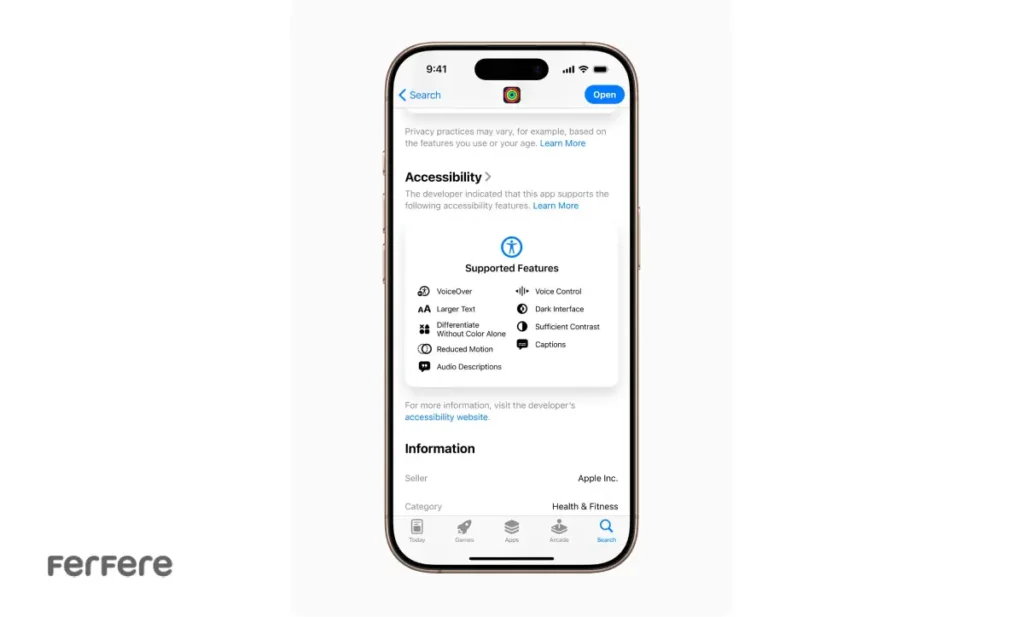
قابلیت های Accessibility آیفون تنها برای افراد با محدودیت جسمی نیست، بلکه مجموعه ای از امکانات هوشمند است که هر کاربر می تواند برای ساده تر و شخصی تر کردن تجربه کار با آیفون از آن استفاده کند. از کنترل صوتی تا تنظیمات بصری و ژست های حرکتی، هر بخش از این قابلیت ها در جهت راحتی و سفارشی سازی طراحی شده است.
در ادامه، با 25 ترفند آشنا می شوید که به شما کمک می کنند از ساده سازی آیفون با Accessibility در iOS 26 بیشترین بهره را ببرید و دستگاه خود را دقیقا مطابق نیاز و سبک استفاده روزمره تان تنظیم کنید.
ترفند 1: کنترل سریع تر آیفون با AssistiveTouch
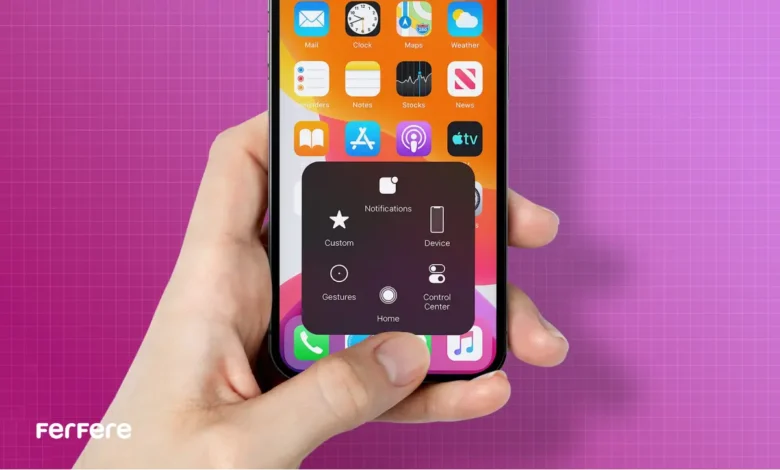
قابلیت AssistiveTouch ابزاری کاربردی در آیفون است که امکان انجام عملکردهایی مانند قفل کردن صفحه، گرفتن اسکرین شات و دسترسی به منوهای اصلی را بدون نیاز به فشردن دکمه های فیزیکی فراهم می کند.
این دکمه شناور تجربه کار با دستگاه را روان تر و دقیق تر می سازد. همچنین، اپل این قابلیت را به سایر محصولات خود نیز افزوده است. برای آشنایی بیشتر می توانید راهنمای فعالسازی AssistiveTouch در اپل واچ را مطالعه کنید و از امکانات مشابه در ساعت هوشمند بهره مند شوید.
ترفند 2: خواندن راحت تر متن ها با تنظیم اندازه فونت
قابلیت Display & Text Size در iOS 26 به کاربران اجازه می دهد اندازه فونت ها را در تمام برنامه ها تغییر دهند و خوانایی متون را بهبود بخشند. کافی است از مسیر Settings > Accessibility وارد این بخش شوید و اندازه دلخواه را انتخاب کنید.
این ترفند ساده، تاثیر چشمگیری در کاهش خستگی چشم دارد و نمونه ای موثر از ساده سازی آیفون با Accessibility در iOS 26 است که تجربه مطالعه و کار با گوشی را دلپذیرتر می سازد.
ترفند 3: افزایش سرعت دسترسی با سفارشی سازی میانبرهای Accessibility
قابلیت Accessibility Shortcut به کاربران اجازه می دهد عملکردهای پرکاربرد مانند Zoom، VoiceOver یا AssistiveTouch را به دکمه کناری آیفون اختصاص دهند. با سه بار فشردن این دکمه، می توان به ابزارهای ضروری دسترسی فوری داشت.

در iOS 26، امکان فعال سازی همزمان چند قابلیت و جابه جایی میان آن ها فراهم شده است. برای آشنایی بیشتر با نحوه تنظیم این بخش، می توانید به صفحه تنظیمات مهم iOS 26 در آیفون مراجعه کنید. این قابلیت گامی موثر در ساده سازی آیفون با Accessibility در iOS 26 محسوب می شود.
ترفند 4: کنترل آیفون با فرمان صوتی
قابلیت Voice Control در iOS 26 از کاربردی ترین ابزارهای قابلیت های Accessibility آیفون است که کنترل کامل دستگاه را تنها با فرمان های صوتی ممکن می سازد. از اجرای برنامه ها تا تایپ و جابجایی میان صفحات، همه چیز بدون لمس انجام می شود.
برای فعال سازی، به مسیر Settings > Accessibility > Voice Control بروید و پس از روشن کردن آن، می توانید حتی فرمان های شخصی سازی شده تعریف کنید. این قابلیت یکی از موثرترین ابزارهای ساده سازی آیفون با Accessibility در iOS 26 است که تجربه ای سریع تر و هوشمندتر از کار با آیفون ارائه می دهد.
ترفند 5: کاهش فشار چشمی با حالت Display & Text Size
قابلیت Display & Text Size در بخش Accessibility آیفون امکان تنظیم وضوح و اندازه متن ها را متناسب با نیاز کاربر فراهم می کند. از افزایش کنتراست و حالت Bold Text تا کاهش شفافیت، همه برای کاهش خستگی چشم طراحی شده اند.
در iOS 26، اپل گزینه های جدیدی برای فیلتر نور و پس زمینه اضافه کرده است. این قابلیت بخشی مهم از ساده سازی آیفون با Accessibility در iOS 26 محسوب می شود و به بهبود تمرکز و سلامت بینایی کاربران کمک می کند.
ترفند 6: استفاده آسان تر از لمس با قابلیت Touch Accommodations
قابلیت Touch Accommodations در بخش Accessibility آیفون برای تنظیم واکنش دستگاه به لمس طراحی شده است و به کاربرانی که در کنترل دقیق لمس ها مشکل دارند، کمک می کند تجربه ای روان تر داشته باشند.
در iOS 26، اپل امکان تنظیم زمان تشخیص لمس، میزان فشار و حساسیت به تماس های ناگهانی را بهبود داده است. این قابلیت یکی از عناصر کلیدی ساده سازی آیفون با Accessibility در iOS 26 محسوب می شود و دقت و راحتی استفاده از دستگاه را به طور محسوسی افزایش می دهد.
ترفند 7: مدیریت صداها با قابلیت Sound Recognition
قابلیت Sound Recognition از کاربردی ترین ابزارهای قابلیت های Accessibility آیفون است که صداهای محیطی مانند زنگ در، گریه کودک یا هشدار دود را شناسایی کرده و از طریق اعلان به کاربر اطلاع می دهد.
در iOS 26، این سیستم هوشمندتر شده و امکان تعریف صداهای سفارشی نیز فراهم شده است. فعال سازی آن از مسیر Settings > Accessibility > Sound Recognition انجام می شود. این ویژگی نمونه ای بارز از ساده سازی آیفون با Accessibility در iOS 26 است که به افزایش امنیت و آرامش کاربر کمک می کند.
ترفند 8: گوش دادن هوشمندانه تر با ویژگی Live Listen
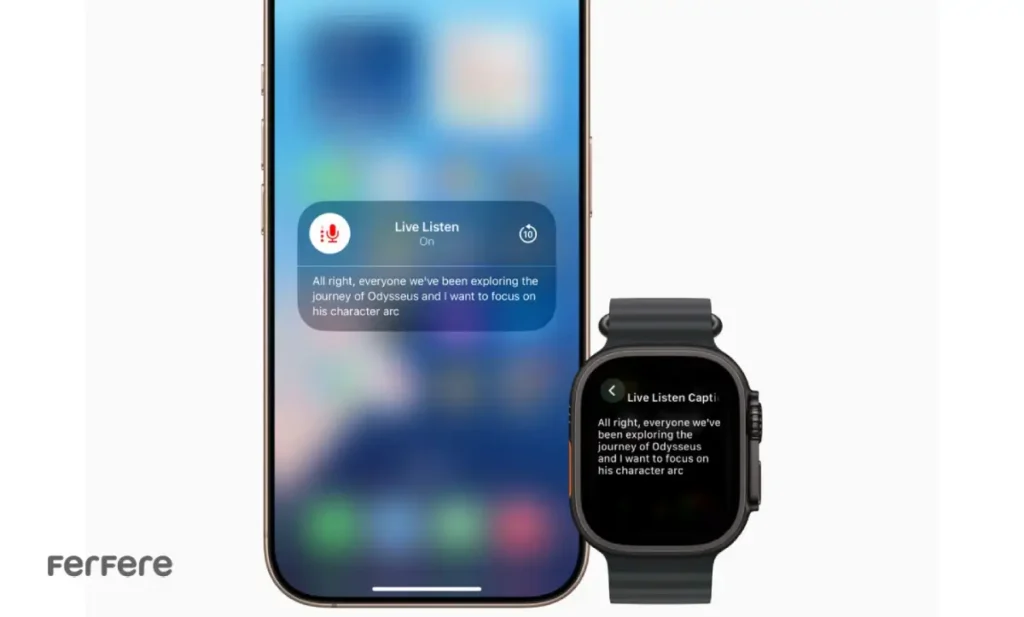
قابلیت Live Listen در بخش قابلیت های Accessibility آیفون برای بهبود درک صدا در محیط های شلوغ طراحی شده است. این ویژگی آیفون را به میکروفونی دقیق تبدیل می کند که صداها را دریافت کرده و از طریق AirPods یا هدفون های سازگار، شفاف تر پخش می کند.
در iOS 26، عملکرد Live Listen و هماهنگی آن با AirPods Pro بهبود یافته است. فعال سازی آن از مسیر Settings > Control Center > Hearing انجام می شود. این ابزار نمونه ای از ساده سازی آیفون با Accessibility در iOS 26 است که ارتباط شنیداری را طبیعی تر و موثرتر می سازد.
ترفند 9: مشاهده واضح تر جزئیات با قابلیت Zoom
ویژگی Zoom در بخش قابلیت های Accessibility آیفون به شما امکان می دهد هر بخش از صفحه را بزرگ تر و واضح تر ببینید. تنها با سه بار لمس صفحه، می توانید حالت بزرگ نمایی را فعال کرده و جزئیات متون یا تصاویر را با دقت بیشتری مشاهده کنید.
در iOS 26، عملکرد Zoom روان تر و دقیق تر شده و کاربران می توانند میزان بزرگنمایی را بر اساس نیاز خود تنظیم کنند. این قابلیت نمونه ای بارز از ساده سازی آیفون با Accessibility در iOS 26 است که تجربه دیداری را برای همه کاربران آسان تر می کند.
ترفند 10: استفاده از آیفون به عنوان ذره بین با Magnifier
قابلیت Magnifier در بخش قابلیت های Accessibility آیفون، آیفون را به یک ذره بین دیجیتالی دقیق تبدیل می کند. با فعال سازی آن می توان متن های ریز یا جزئیات اشیای کوچک را با وضوح بالا مشاهده کرد.
در iOS 26، اپل تنظیمات نور، میزان بزرگنمایی و فیلترهای رنگی را بهبود داده است. فعال سازی این قابلیت از مسیر Settings > Accessibility > Magnifier انجام می شود. Magnifier بخشی کلیدی از ساده سازی آیفون با Accessibility در iOS 26 است که مطالعه و مشاهده جزئیات را آسان تر می سازد.
ترفند 11: گوش دادن هوشمندانه تر با ویژگی Background Sounds
قابلیت Background Sounds در iOS 26 برای افزایش تمرکز و آرامش کاربران طراحی شده است. با فعال سازی آن، آیفون صداهایی مانند بارش باران یا نویز ملایم پخش می کند تا ذهن آرام تر و حواس پرتی کمتر شود.
این گزینه در بخش قابلیت های Accessibility آیفون و مسیر Settings > Accessibility > Audio/Visual > Background Sounds قرار دارد. کاربران می توانند نوع صدا و شدت پخش را تنظیم کنند. این ویژگی بخشی از ساده سازی آیفون با Accessibility در iOS 26 است که فناوری را در خدمت آسایش ذهنی کاربر قرار می دهد.
ترفند 12: اجرای سریع دستورات با Siri Accessibility
در iOS 26، دستیار صوتی Siri نقش پررنگ تری در بخش قابلیت های Accessibility آیفون دارد. کاربران می توانند از Siri برای فعال یا غیرفعال کردن تنظیمات، اجرای میانبرها و مدیریت اعلان ها بدون نیاز به لمس صفحه استفاده کنند.
با ترکیب Siri و Accessibility Shortcuts، می توان فرمان های صوتی سفارشی ایجاد کرد تا چندین عملکرد همزمان انجام شود. این قابلیت نمونه ای پیشرفته از ساده سازی آیفون با Accessibility در iOS 26 است که کنترل دستگاه را سریع تر و هوشمندتر می سازد.
ترفند 13: کنترل دقیق تر حرکات با قابلیت Back Tap
قابلیت Back Tap در بخش قابلیت های Accessibility آیفون راهی سریع و خلاقانه برای کنترل آیفون فراهم می کند. با دو یا سه ضربه به پشت دستگاه، می توان عملکرد هایی مانند گرفتن اسکرین شات یا اجرای میانبرهای خاص را انجام داد.
در iOS 26، گزینه های بیشتری برای سفارشی سازی این حرکات افزوده شده است. فعال سازی آن از مسیر Settings > Accessibility > Touch > Back Tap انجام می شود. این ویژگی از مهم ترین ابزارهای ساده سازی آیفون با Accessibility در iOS 26 است که سرعت و سهولت استفاده از گوشی را افزایش می دهد.
ترفند 14: روان تر کردن رابط کاربری با Reduce Motion
ویژگی Reduce Motion در بخش قابلیت های Accessibility آیفون برای کاربرانی طراحی شده که تمایل دارند حرکات و انیمیشن های گرافیکی سیستم کمتر شود. با فعال سازی آن، جابه جایی بین برنامه ها و منوها نرم تر و بدون حرکات سریع انجام می گیرد.
در iOS 26، این قابلیت بهینه تر شده و بخشی مهم از ساده سازی آیفون با Accessibility در iOS 26 به شمار می رود، زیرا تجربه ای آرام تر و متمرکزتر از کار با رابط کاربری ارائه می دهد.
ترفند 15: دید بهتر با فیلترهای رنگی Color Filters
قابلیت Color Filters در بخش قابلیت های Accessibility آیفون برای بهبود دید کاربران و تنظیم رنگ نمایشگر متناسب با نیاز یا سلیقه بصری طراحی شده است. با فعال سازی آن می توان فیلترهایی مانند سیاه و سفید، کنتراست بالا یا حالت مخصوص کوررنگی را انتخاب کرد.
در iOS 26، تنظیمات دقیق تری برای شدت و نوع فیلترها در نظر گرفته شده است. این قابلیت بخش مهمی از ساده سازی آیفون با Accessibility در iOS 26 محسوب می شود و تجربه دیداری کاربر را شخصی تر و کارآمدتر می سازد.
ترفند 16: دریافت هشدارهای نوری با LED Flash Alerts
قابلیت LED Flash Alerts در بخش قابلیت های Accessibility آیفون به کاربران این امکان را می دهد تا هنگام دریافت تماس یا اعلان، از طریق چشمک زدن فلش دوربین مطلع شوند. این ویژگی برای افرادی که در محیط های پر سر و صدا کار می کنند یا ترجیح می دهند هشدارهای بی صدا داشته باشند، بسیار کاربردی است.
در نسخه iOS 26، امکان فعال سازی جداگانه برای حالت سکوت یا زنگ فراهم شده است. این گزینه نمونه ای از ساده سازی آیفون با Accessibility در iOS 26 است که باعث می شود هیچ اعلان مهمی از دید کاربر پنهان نماند.
ترفند 17: بهبود کیفیت صدا با قابلیت Hearing Devices
در بخش قابلیت های Accessibility آیفون، گزینه ای با عنوان Hearing Devices قرار دارد که برای اتصال مستقیم سمعک های سازگار با اپل طراحی شده است. این قابلیت به کاربران کمک می کند تا صدای تماس ها، موسیقی و اعلان ها را با وضوح بالا و بدون نویز دریافت کنند.
در iOS 26، فرآیند اتصال این دستگاه ها ساده تر شده و تنظیمات دقیق تری برای کنترل صدا، تعادل صوتی و حذف نویز محیطی در نظر گرفته شده است. این ویژگی نه تنها برای افرادی با مشکلات شنوایی مفید است، بلکه برای هر کسی که به دنبال کیفیت صدای بهتر در گوشی آیفون خود است، کاربرد دارد.
Hearing Devices یکی از نمونه های موثر ساده سازی آیفون با Accessibility در iOS 26 است که تجربه شنیداری را طبیعی تر و حرفه ای تر می کند.
ترفند 18: تنظیم صدای متعادل تر با Mono Audio
قابلیت Mono Audio در بخش قابلیت های Accessibility آیفون به کاربران اجازه می دهد صدای چپ و راست هدفون را ترکیب کرده و هر دو کانال را همزمان بشنوند. این ویژگی برای افرادی با شنوایی نامتوازن یا استفاده از یک هدفون بسیار مفید است.
در iOS 26، کنترل دقیق تری برای تعادل صدا بین دو کانال ارائه شده است. فعال سازی آن از مسیر Settings > Accessibility > Audio/Visual انجام می شود. این قابلیت از عناصر کلیدی ساده سازی آیفون با Accessibility در iOS 26 است که تجربه شنیداری را متعادل تر و طبیعی تر می سازد.
ترفند 19: شنیدن محتوای روی صفحه با قابلیت Spoken Content
قابلیت Spoken Content در بخش قابلیت های Accessibility آیفون به کاربر اجازه می دهد تا متن های موجود روی صفحه، از جمله پیام ها، صفحات وب و کتاب های دیجیتال را با صدای طبیعی بشنود. این ویژگی برای مطالعه طولانی مدت یا زمانی که تمرکز بر خواندن دشوار است، بسیار کاربردی است.
در iOS 26، صدای گفتاری طبیعی تر و قابلیت تنظیم سرعت خواندن دقیق تر شده است. همچنین، کاربران می توانند انتخاب کنند که فقط بخش های خاصی از متن خوانده شود یا کل صفحه به صورت خودکار پخش گردد.
ترفند 20: دسترسی سریع به اعلان ها با قابلیت VoiceOver
قابلیت VoiceOver یکی از برجسته ترین ابزارهای قابلیت های Accessibility آیفون است که برای کاربران با نیازهای دیداری طراحی شده است. این ویژگی متن ها، منوها و اعلان ها را با صدای طبیعی می خواند و امکان کنترل کامل آیفون بدون نگاه کردن به صفحه را فراهم می کند.
در iOS 26، دقت تشخیص و سرعت پاسخگویی VoiceOver افزایش یافته و صداهای گفتاری طبیعی تری اضافه شده است. این قابلیت بخش مهمی از ساده سازی آیفون با Accessibility در iOS 26 به شمار می رود و کار با گوشی را برای تمام کاربران آسان تر می سازد.
ترفند 21: کنترل بهتر اعلان ها با قابلیت Sound Recognition Shortcuts
در بخش قابلیت های Accessibility آیفون، اپل امکان ترکیب Sound Recognition با میانبرهای هوشمند را فراهم کرده است. این قابلیت به کاربر اجازه می دهد تا هنگام شناسایی صداهای خاص، مانند زنگ در یا گریه کودک عملکردی خودکار اجرا شود؛ برای مثال، روشن شدن چراغ فلاش یا ارسال پیام هشدار.
در iOS 26، این ترکیب دقیق تر و سریع تر از گذشته عمل می کند و باعث می شود کاربر بدون نیاز به بررسی مداوم صفحه، از رویدادهای محیطی مطلع شود.
ترفند 22: تنظیم عملکرد دکمه های فیزیکی با Accessibility Shortcut
در iOS 26، اپل امکان شخصی سازی عملکرد دکمه های فیزیکی را از طریق Accessibility Shortcut فراهم کرده است. کاربران می توانند تعیین کنند که با سه بار فشردن دکمه کناری یا Home، قابلیت هایی مانند VoiceOver، Zoom یا AssistiveTouch فعال شود.
این قابلیت، بخش مهمی از قابلیت های Accessibility آیفون محسوب می شود و باعث می گردد کاربران بدون پیمایش در منوها، سریع تر به ابزارهای موردنیاز خود دسترسی پیدا کنند.
ترفند 23: استفاده از کنترل صوتی ترکیبی با AssistiveTouch
در iOS 26، اپل امکان ترکیب دو ویژگی مهم — Voice Control و AssistiveTouch — را فراهم کرده است. با این ترکیب، کاربران می توانند تنها با فرمان صوتی، دکمه مجازی AssistiveTouch را فعال کرده و عملیات مورد نظر خود را انجام دهند؛ مانند گرفتن اسکرین شات یا باز کردن Control Center.
این قابلیت در بخش قابلیت های Accessibility آیفون قرار دارد و برای افرادی که تمایل دارند کنترل آیفون را بدون لمس مستقیم انجام دهند، بسیار کاربردی است. ترکیب این دو ابزار، نمونه ای پیشرفته از ساده سازی آیفون با Accessibility در iOS 26 به شمار می رود که تعامل با گوشی آیفون را روان تر و هوشمندتر می کند.
ترفند 24: تنظیم خودکار نور صفحه با قابلیت Auto-Brightness
ویژگی Auto-Brightness در بخش قابلیت های Accessibility آیفون به طور هوشمند میزان روشنایی نمایشگر را بر اساس نور محیط تنظیم می کند. این قابلیت به حفظ سلامت چشم، صرفه جویی در مصرف باتری و بهبود تجربه دیداری کمک می کند.
در iOS 26، دقت حسگر نور بهبود یافته و تنظیمات این بخش در دسترس تر از گذشته قرار گرفته است. فعال سازی آن از مسیر Settings > Accessibility > Display & Text Size انجام می شود.
ترفند 25: شخصی سازی کامل تنظیمات با Guided Access
قابلیت Guided Access یکی از کاربردی ترین ابزارهای قابلیت های Accessibility آیفون است که استفاده از دستگاه را به یک برنامه خاص محدود می کند. این ویژگی برای حفظ تمرکز یا زمانی که آیفون را در اختیار دیگران می گذارید، بسیار مفید است.
در iOS 26، تنظیمات جدیدی برای کنترل لمس، قفل دکمه ها و زمان بندی اضافه شده تا تجربه کاربری دقیق تر شود. این قابلیت نمونه ای روشن از ساده سازی آیفون با Accessibility در iOS 26 است که کار با گوشی را شخصی تر و امن تر می سازد.
جمع بندی نهایی
دسترسی آسان تر به امکانات آیفون، در iOS 26 به بخشی اساسی از تجربه کاربری تبدیل شده است. اپل با گسترش قابلیت های Accessibility آیفون نشان داده که هدفش ایجاد ارتباطی انسانی تر میان کاربر و فناوری است.
از تنظیمات دیداری و صوتی تا کنترل لمسی و حرکتی، هر بخش نقشی در ساده سازی آیفون با Accessibility در iOS 26 دارد. این 25 ترفند ثابت می کنند که با تنظیمات درست، می توان آیفون را دقیقا متناسب با نیاز و سبک زندگی هر کاربر ساخت.
فناوری زمانی ارزشمند است که استفاده از آن ساده، لذت بخش و انسانی باشد و این همان فلسفه Accessibility در آیفون است.
سوالات متداول ساده سازی آیفون با Accessibility در ios 26
این قابلیت ها برای ساده تر و شخصی تر کردن تجربه کار با آیفون طراحی شده اند و شامل ابزارهایی برای کنترل صوتی، لمسی، دیداری و شنیداری هستند تا استفاده از گوشی برای همه کاربران آسان تر شود.
با فعال سازی قابلیت AssistiveTouch می توان عملکرد هایی مانند قفل کردن صفحه یا گرفتن اسکرین شات را تنها با لمس یک دکمه مجازی انجام داد.
از مسیر Settings > Accessibility > Display & Text Size می توانید اندازه متن را تنظیم کرده و خوانایی صفحه را افزایش دهید.
Voice Control امکان کنترل کامل آیفون با فرمان های صوتی را فراهم می کند و کاربر می تواند بدون لمس صفحه، برنامه ها را اجرا یا متون را تایپ کند.
با استفاده از Accessibility Shortcut می توانید ابزارهای پرکاربرد مانند Zoom یا VoiceOver را به دکمه کناری آیفون اختصاص دهید و با سه بار فشردن آن به سرعت فعالشان کنید.
با فعال سازی Back Tap، کاربر می تواند با دو یا سه ضربه به پشت گوشی، عملکردهایی مانند گرفتن اسکرین شات یا باز کردن Control Center را انجام دهد.
این قابلیت صداهایی مثل زنگ در، گریه کودک یا هشدار دود را شناسایی کرده و از طریق اعلان به کاربر اطلاع می دهد تا از رویدادهای محیطی آگاه شود.
Magnifier آیفون را به ذره بینی دیجیتالی تبدیل می کند که با آن می توان نوشته های ریز یا جزئیات اشیاء کوچک را با وضوح بالا مشاهده کرد.
با فعال سازی Mono Audio در بخش Accessibility، صدای چپ و راست ترکیب می شود تا هر دو کانال به صورت هم زمان پخش شوند و تعادل صوتی بهتری ایجاد شود.
این قابلیت صداهایی مانند باران یا نویز ملایم پخش می کند تا تمرکز افزایش یابد و حواس پرتی محیط کاهش پیدا کند.
با فعال سازی Guided Access می توان استفاده از آیفون را به یک برنامه خاص محدود کرد که برای تمرکز بیشتر یا محافظت از داده ها کاربرد دارد.
زیرا این قابلیت ها فقط برای افراد با محدودیت جسمی طراحی نشده اند، بلکه هر کاربری می تواند با استفاده از آن ها، تجربه ای ساده تر، سریع تر و دل پذیرتر از کار با آیفون داشته باشد.






